[server] 무료 FTP서버 - 파일질라(FileZilla Server) 설치 및 설정 방법
페이지 정보

본문


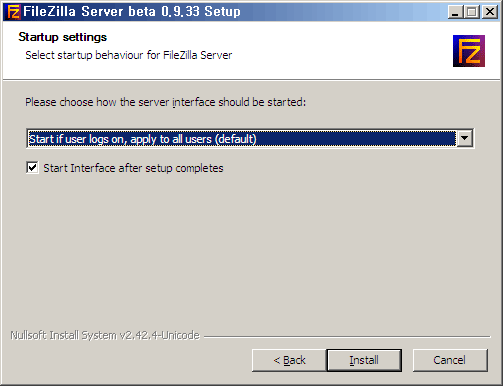
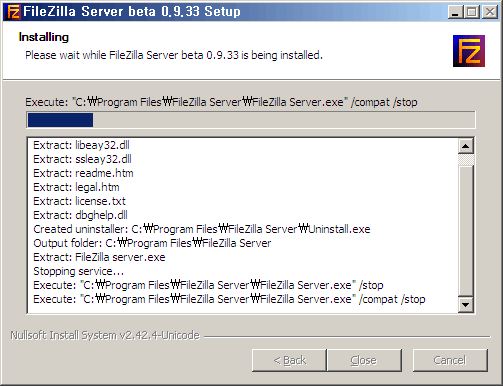
PC만 있다면 아무곳이나 FTP 서버를 구축할수 있습니다. 먼저 서버용 파일을 다운로드 받으신다음 아래 이미지를 보고 따라서
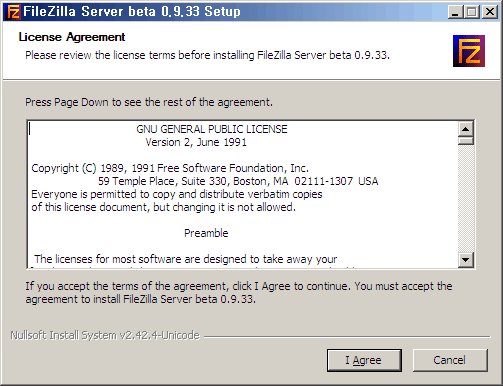
설치하시면 됩니다. 우선 다운로드 받은 파일을 실행하여 셋업을 시작 합니다.
 |
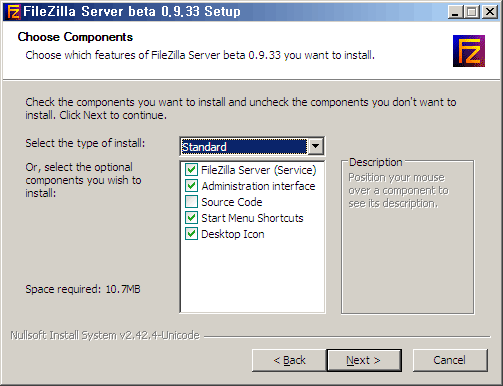
기본으로 나온 Standard 항목에 두시고 Next
 |
 |
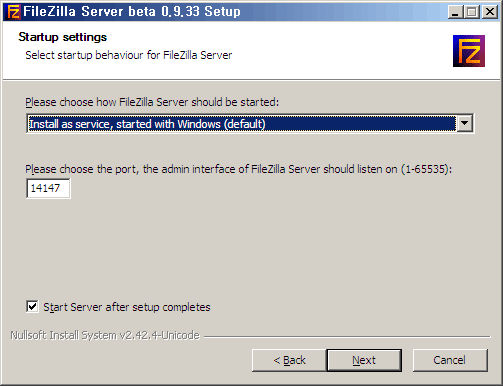
포트 디폴트로 두고 Next를 클릭하세요.
 |
 |
 |
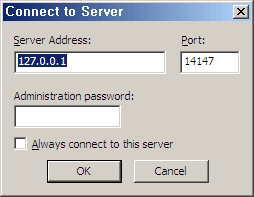
설치가 완료되면 기본적인 설정을 해야 되는데, Connect to Server 창이 나오는데 기본설정 그대로 두시고 OK를 클릭합니다.
Server Address : 127.0.0.1
Port : 14147
 |
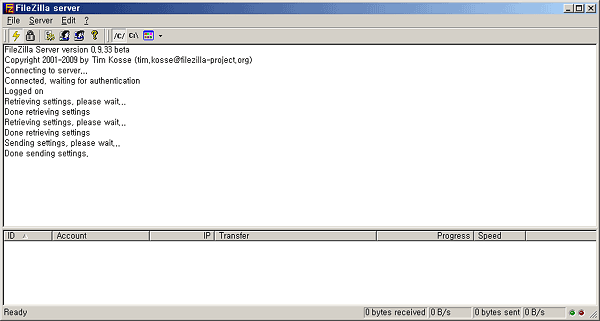 |
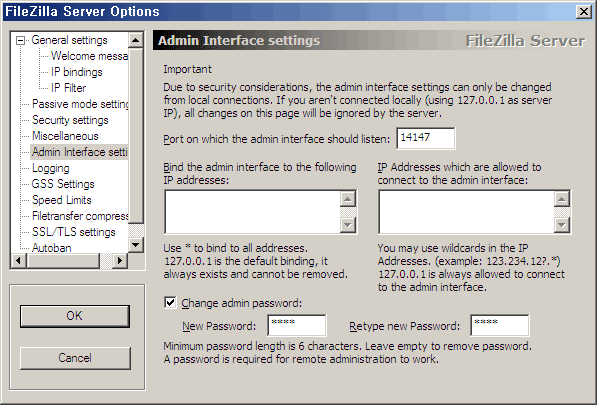
기본 접속은 Admin 패스워드가 없는 상황에서 연결 테스트를 하였는데 , 보안상 문제가 되므로 기본적으로 관리자 암호는 필수로
변경해 주어야 합니다. 옵션에서 관리자(Admin) 비밀번호를 변경해줍니다. Change admin password:
위 암호는 서버관리자 암호 이기에 노출을 하지 않고 개인만 알고 있으면 됩니다.
 |
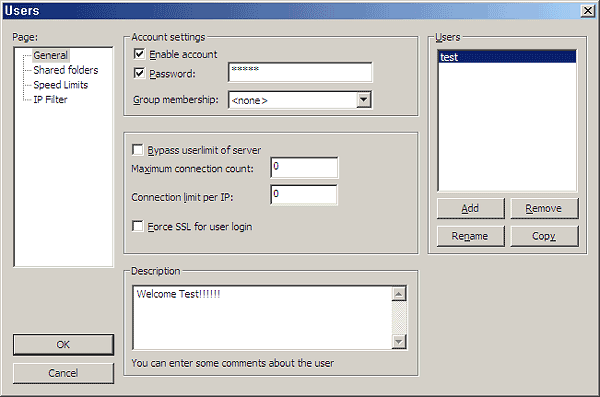
Users 항목에서 사용자 비밀번호와 계정을 생성해 줍니다.
 |
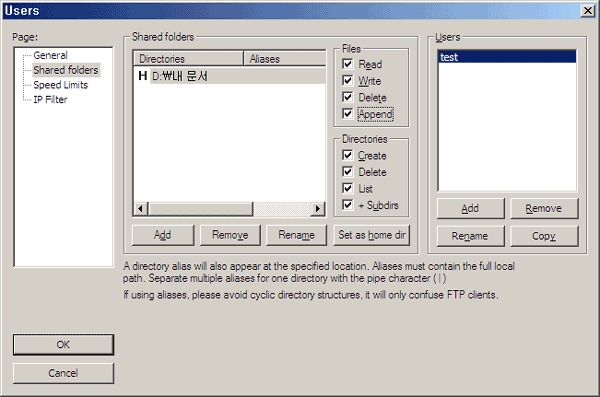
Shared folders 에서 폴더를 지정해 줍니다
 |
서버의 셋팅은 여기 까지 이구요. 테스트를 해보겟습니다.
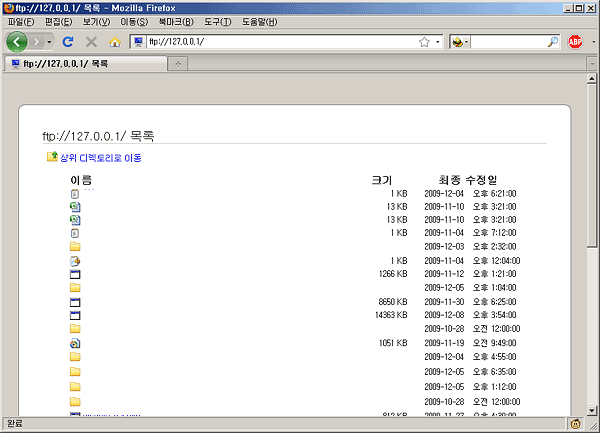
인터넷 익스플로러창에서 'ftp://127.0.0.1 혹은 'ftp://localhost/ 를 입력해보시기 바랍니다.
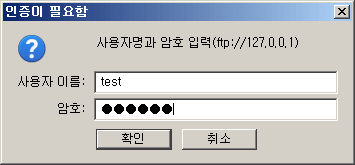 |
생성해 놓은 사용자 이름과 암호를 넣고 확은을 클립 하시면 합니다. 파일목록을 확인 하실수 있습니다.
 |
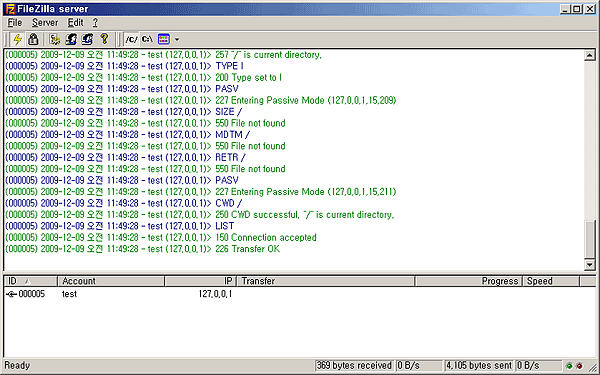 |
FTP 서버 에서는 위처럼 TEST 유저가 접속을 했고, 접속한 IP를 확인하실수 있습니다.
시작 -> 제어판 -> Windows 방화벽
"예외" 탭 -> "포트 추가 ..." 에서 "21" 포트를 추가해 주세요.
"예외" 탭 -> "프로그램 추가 ..." 에서 "FileZilla server.exe" 프로그램을 추가해 주세요.
접속이 안되시는 경우 윈도우 방화벽에서 설치하신 파일질라 서버와 포트를 추가 설정하시기 바랍니다.
관련링크
-
http://replygun.tistory.com/73
3855회 연결 -
http://filezilla-project.org/
4174회 연결
댓글목록
등록된 댓글이 없습니다.